
외장하드복구 Seagate 포맷 오류
쇼핑몰 상품사진이 갑자기 보이지 않는 상황에서는 포맷 안내창이 떠도 바로 누르지 않는 것이 중요해요.
이번 외장하드복구 작업은 Seagate One Touch 2TB가 “포맷할까요?”로 표시되며 폴더가 사라진 것처럼 보인 경우였어요.
급하게 분리한 뒤 파일시스템 오류가 생긴 것으로 보고, 인식 상태와 드라이브 표시부터 차례로 확인했어요.
구분핵심 내용
| 핵심 개념 | 파일시스템 오류 점검 |
| 주요 특징 | 포맷 없이 데이터 확인 |
| 활용 상황 | 상품사진·상세페이지 폴더 복구 |

🔌 포맷 안내창이 먼저 뜬 이유
포맷 안내가 보인다고 해서 저장된 사진이 모두 사라졌다고 단정하기는 어려워요.
윈도우가 외장하드의 파일시스템 정보를 정상적으로 읽지 못하면 “포맷할까요?” 같은 메시지가 먼저 나타날 수 있어요.
아침에 내방하신 쇼핑몰 운영자분은 상품사진 폴더가 안 보인다며 Seagate One Touch 2TB를 직접 가져오셨어요.
전날 작업 중 급하게 외장하드를 뽑은 뒤부터 폴더 접근이 되지 않았다고 말씀하셨어요.
이런 상황에서 포맷을 진행하면 기존 폴더 구조를 확인하기 더 어려워질 수 있어요.
그래서 포맷은 누르지 않고, 윈도우 데스크톱에 연결해 드라이브 표시 상태와 인식 반응을 먼저 살펴봤어요.

🧭 Seagate One Touch 2TB 인식 점검
장치가 물리적으로 인식되는지와 폴더가 정상적으로 열리는지는 따로 확인해야 해요.
이번 장치는 연결 반응은 있었지만 파일 목록을 바로 볼 수 없는 상태였고, 드라이브 접근 단계에서 오류가 확인됐어요.
외장하드복구에서는 먼저 불필요한 쓰기 작업을 줄이는 것이 중요해요.
오류가 생긴 드라이브에 검사나 수정 작업을 무리하게 적용하면 원래 남아 있던 폴더 정보가 달라질 수 있어요.
상호:지에스씨는 용산구 청파로48 용산전자오피스텔에서 저장장치 상태를 확인하고 있어요.
용산 전자랜드에서 25년 동안 여러 사례를 다뤄 왔고, 데이터복구, 외장하드복구, USB복구, CCTV복구, 나스복구를 장치 종류와 증상에 따라 구분해 점검하고 있어요.
이번에도 포맷 전 상태를 유지하는 쪽이 더 안전하다고 안내드렸어요.

🖼 상품사진 폴더를 우선 추린 과정
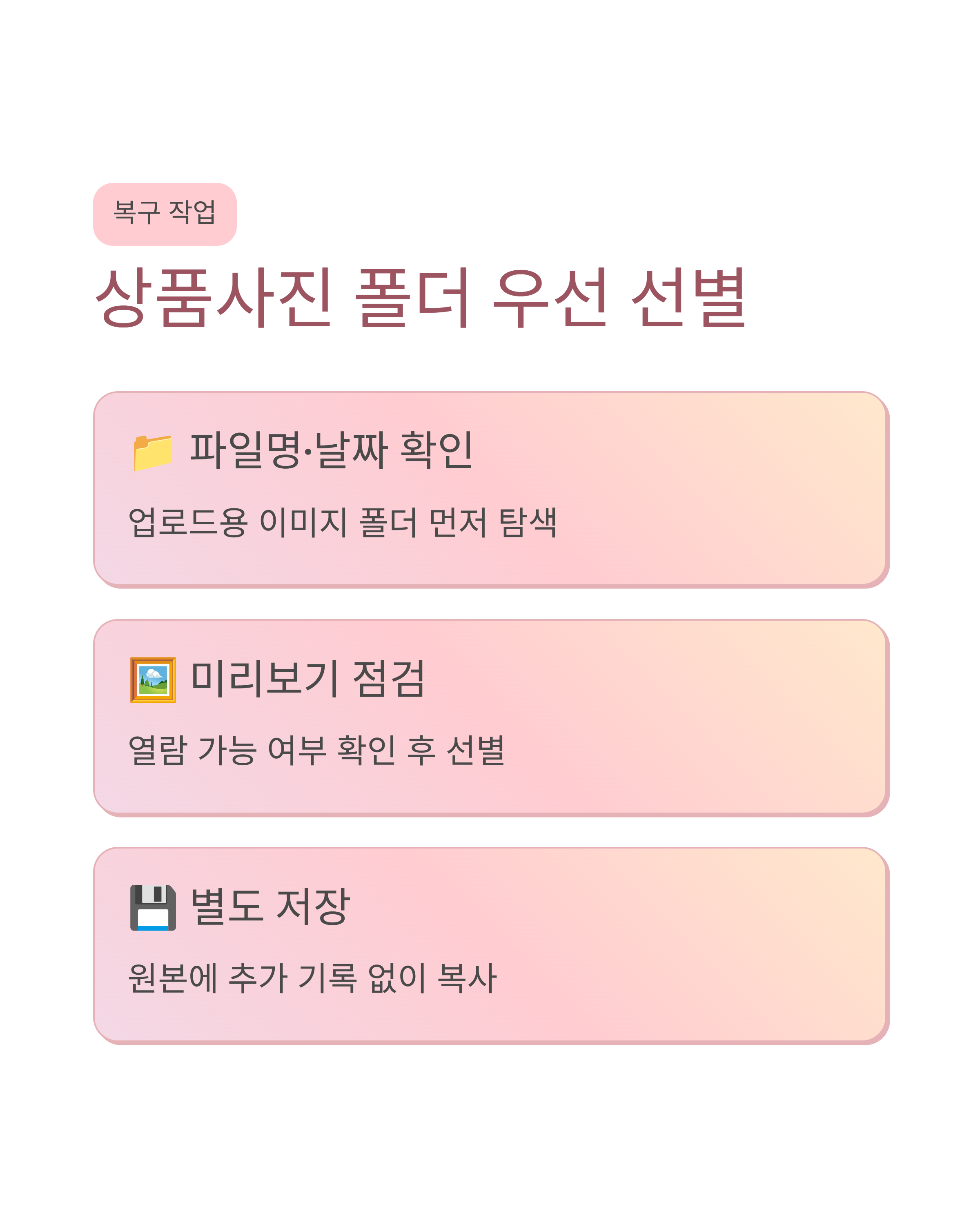
복구 스캔은 전체를 한꺼번에 보는 것보다 필요한 폴더의 우선순위를 정해 확인하는 방식이 효율적이에요.
쇼핑몰 운영자는 당일 업로드할 이미지가 가장 급했기 때문에 업로드용 이미지와 상세페이지 폴더부터 먼저 찾았어요.
파일명, 확장자, 촬영 날짜, 폴더 배열을 함께 확인하면서 실제 업무에 필요한 사진을 구분했어요.
이미지 파일은 미리보기로 열리는지 확인해야 사용할 수 있는 데이터인지 판단할 수 있어요.
일부 파일은 이름만 보이는 상태일 수 있어 바로 옮기기 전에 열람 가능 여부를 먼저 확인했어요.
정상 미리보기가 되는 사진과 상세페이지 구성 파일을 별도 저장장치로 복사해 원본 외장하드에는 추가 기록을 남기지 않도록 했어요.
✅ 업로드 가능한 파일 확인 후 전달
최종적으로 업로드용 이미지와 상세페이지 폴더를 먼저 옮겨드렸어요.
복사한 파일은 미리보기로 확인했고, 상품등록에 필요한 이미지가 열리는지 함께 점검했어요.
의뢰하신 분은 급하게 필요한 사진이 보이자 “오늘 업로드는 된다”며 안도하셨어요.
이번 사례는 포맷을 누르지 않고 바로 가져오신 점이 결과 확인에 도움이 됐어요.
외장하드에서 포맷 안내가 뜨면 사용자는 당황해서 확인 버튼을 누르기 쉬워요.
하지만 쇼핑몰 사진처럼 바로 업무에 쓰는 자료라면 먼저 전원을 분리하고, 새 파일 저장이나 자동 복구 시도를 멈추는 것이 좋아요.

질문답변
| 포맷하라는 창이 뜨면 눌러도 되나요? | 데이터가 필요하다면 포맷하지 않고 상태 확인을 먼저 해야 해요. |
| 폴더가 안 보여도 사진이 남아 있을 수 있나요? | 파일시스템 오류라면 스캔 과정에서 폴더나 이미지 흔적이 확인될 수 있어요. |
| 복구 후에는 어떻게 확인하나요? | 이미지는 미리보기와 실제 열람 여부를 함께 확인하는 것이 좋아요. |

항목내용
| CPU/GPU 또는 주요 부품 | Seagate One Touch 2TB 외장하드 |
| 주요 증상 | 포맷 안내창 표시·폴더 접근 불가 |
| 점검 내용 | 윈도우 인식·드라이브 표시 상태 확인 |
| 조치 내용 | 포맷 없이 스캔 후 이미지 폴더 선별 |
| 결과 요약 | 업로드용 이미지·상세페이지 폴더 별도 저장 |

이번 작업은 외장하드 자체가 완전히 반응하지 않는 고장보다 파일시스템 오류 가능성이 큰 상황이었어요.
급하게 뽑은 뒤 폴더가 사라져 보였지만, 포맷을 진행하지 않아 필요한 사진을 먼저 확인할 수 있었어요.
외장하드복구가 필요한 상황에서는 장치를 계속 연결해 두거나 여러 프로그램을 반복 실행하는 것보다 현재 상태를 보존하는 것이 중요해요.
특히 쇼핑몰 상품사진처럼 당일 업무와 연결된 파일은 필요한 폴더명과 용도를 정리해 두면 선별 작업이 더 빠르게 진행될 수 있어요.

#외장하드복구 #용산외장하드 #SeagateOneTouch #포맷오류 #상품사진복구 #상세페이지
'외장하드 복구' 카테고리의 다른 글
| 외장하드복구 WD My Book 삭제 폴더 확인 (0) | 2026.06.22 |
|---|---|
| 외장하드복구 WD My Book 삭제 폴더 확인 (0) | 2026.06.15 |
| 외장하드복구 WD 2TB 인식 불안정할 때 (0) | 2026.06.12 |
| 외장하드복구 WD Elements 2TB 인식 불안정 원인 점검 (0) | 2026.06.11 |
| 외장하드복구 Toshiba Canvio Basics 2TB 복사 멈춤 오류 점검 (0) | 2026.06.10 |


